
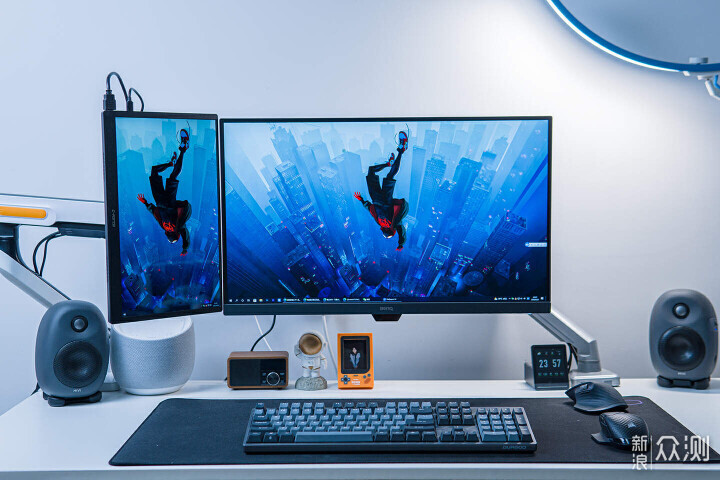
作为电商从业人员,双屏办公可以极大提升效率,平时对标竞品、查资料阅读文件都可以放在副屏上,主屏则时刻关注后台数据,偶尔加个班修修图,双屏也能分别放置聊天软件和PS软件。效率提升了,问题也伴随而来,那就是显示器之间会有明显的色温、色彩差异,必然我在主屏上看到衣服是绿色的,副屏上可能就是青色的,在手机上看还可能是蓝色的,遇到这个问题,解决办法就是校色了。
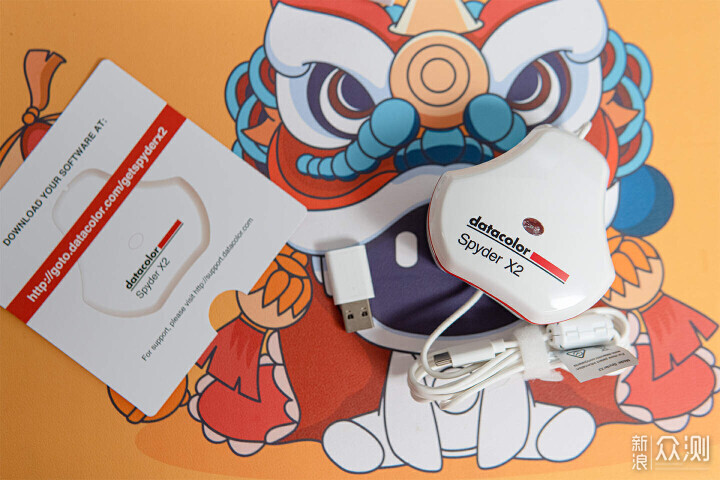
目前市面上个人用的校色仪选择不多,Spyder应该是大部分人的首选,最近我就在体验新品Spyder X2 Ultra,这款校色仪支持高亮度工作流(适合miniled产品)显示器校色、多显示器匹配校色、投影校准等。
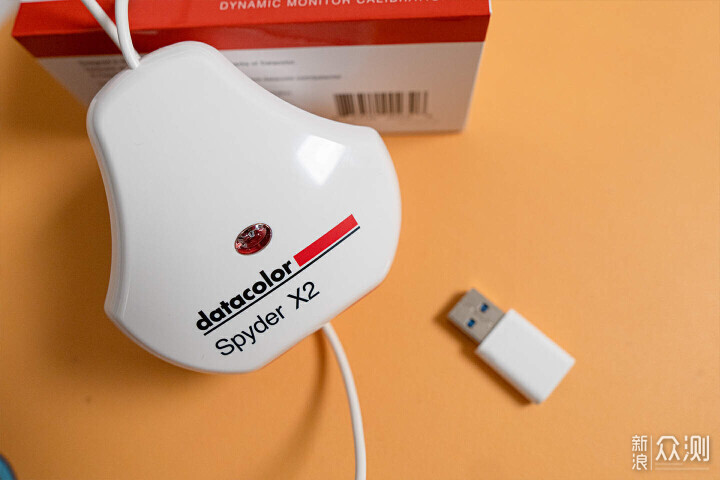
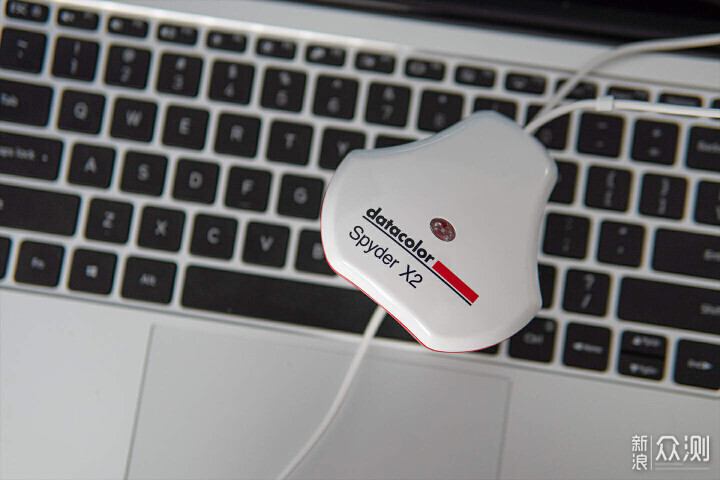
Spyder X2 Ultra整体外观是白色的,尺寸为44.8*76*79.1mm,重量约140g,和常见的鼠标差不多。Spyder X2 Ultra正面中心是光线传感器的位置,可以检测环境光线强度。
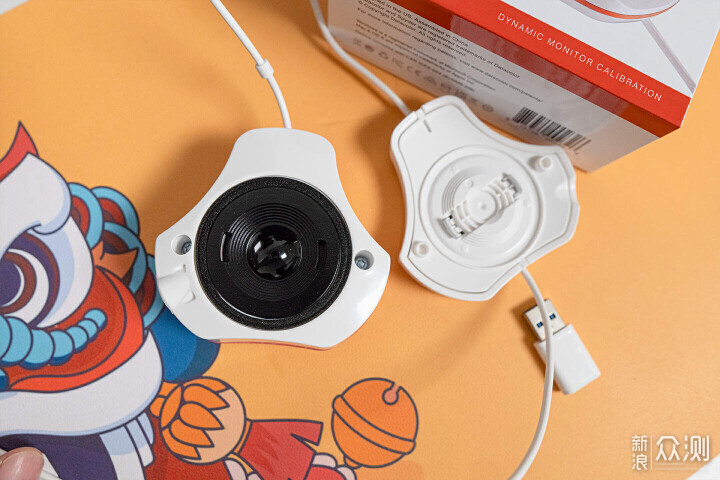
打开底盖可以看到内凹的传感器,一整块树脂镜头像个小眼睛,周边有一圈黑色塑料带有菲涅尔纹路,可以吸收反射杂光。
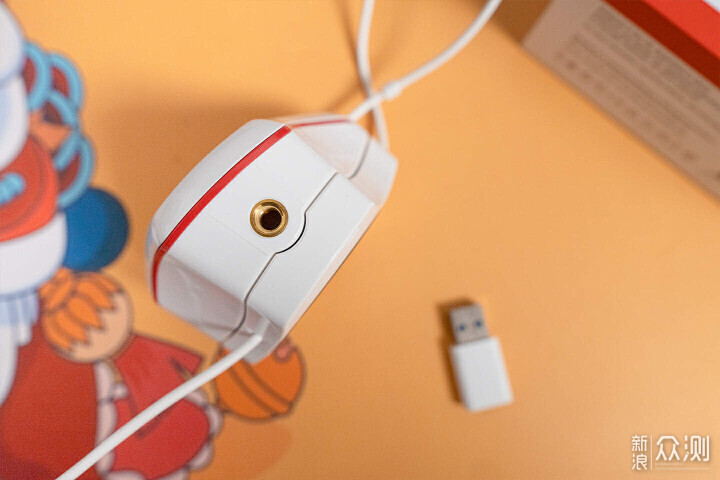
Spyder X2 Ultra的侧面1/4螺丝孔,如果用来检测投影等设备,可以把它固定在三脚架上。
下面来分享下我用这款产品给笔记本和显示器校色的过程吧~
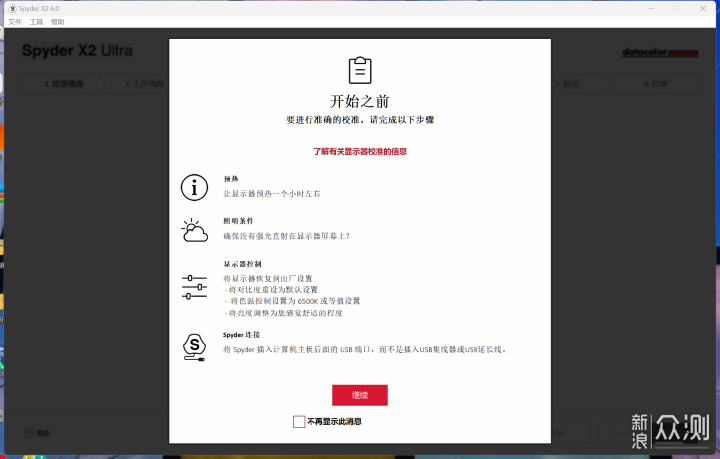
我这里安装的是SpyderX26.0版本驱动,新驱动在界面UI、层级逻辑上做了优化,没有使用过校色仪的朋友也能轻松上手。打开软件首先会提示显示器预热、显示器恢复出厂设置等。
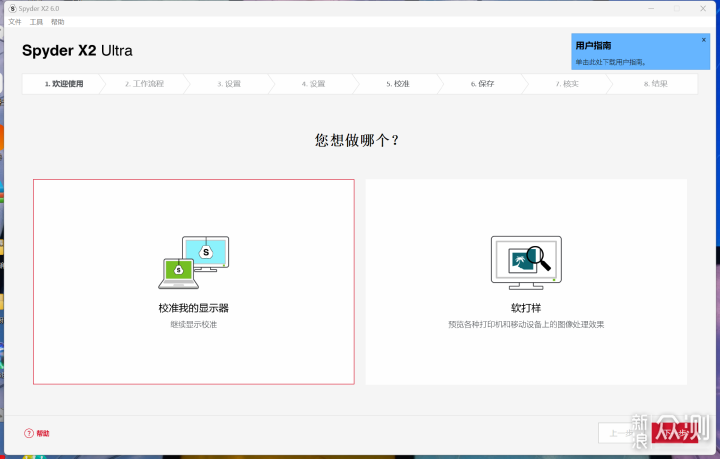
进入工作界面,这里我想矫正两台显示器,选择第一个。
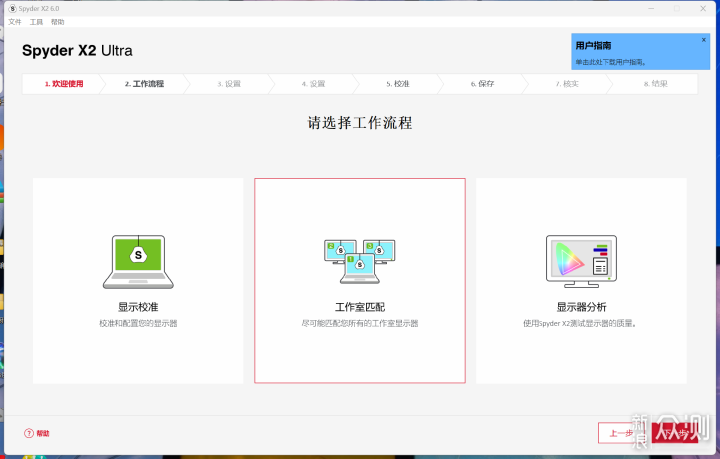
下一步选择工作室匹配,单显示器校色选第一个,单纯的检测显示器显示效果选第三个。
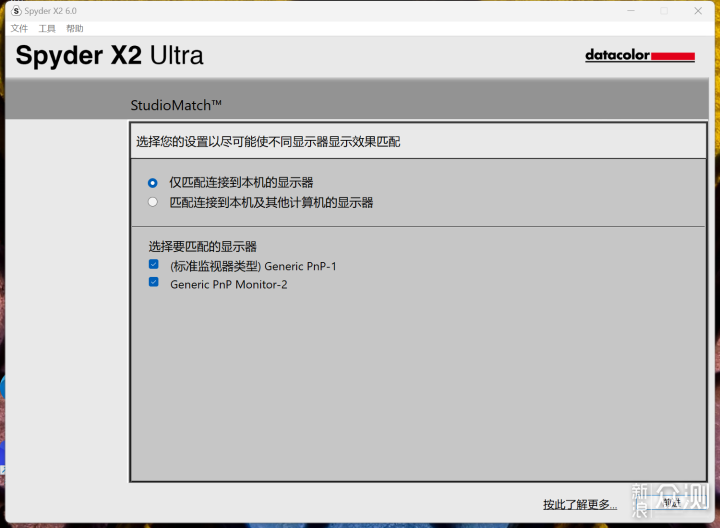
工作室匹配包含了一台主机多台显示器以及多台主机多台显示器两个方面,这里我选择第一个。
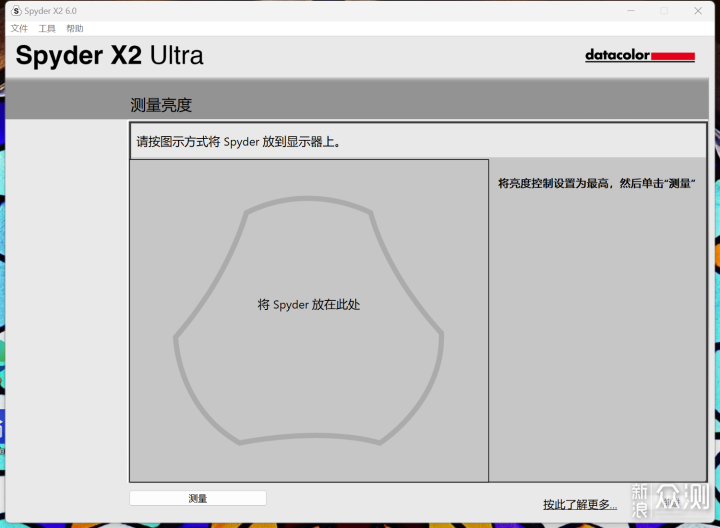
随后下一步,建议把显示器亮度设置到最高,然后把Spyder X2 Ultra放到图示的位置上。
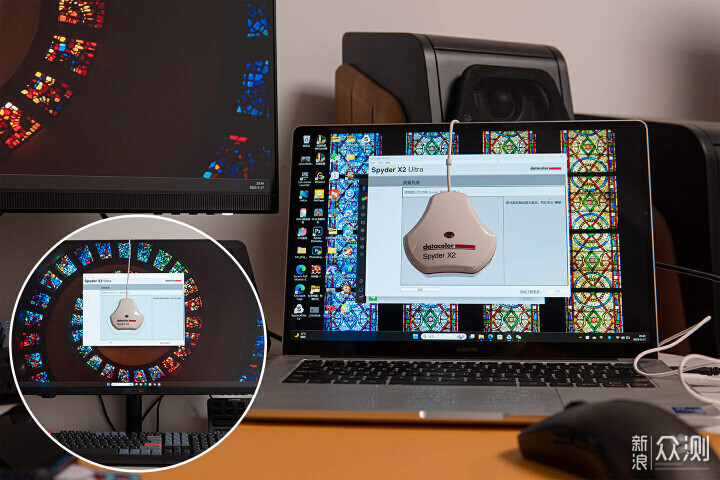
Spyder X2 Ultra打开底盖后,可以靠自身重力挂在显示器上,底盖的位置可以调节,以此改变连接线缆长度,操作时还是比较省力的,因为要检测两台显示器,所以部分步骤要在两台设备上分别进行,按照红蜘蛛的窗口提示来就行(我这台显示器是通过C口和笔记本连接的)。
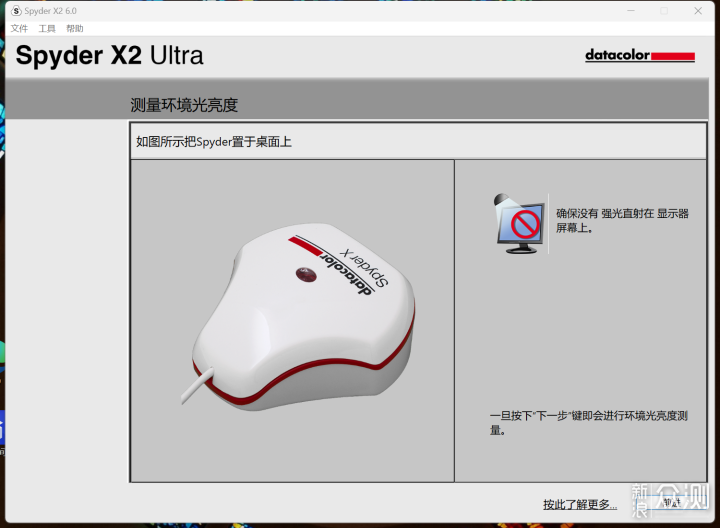
亮度测试结束后,下一步是测试环境光亮度。
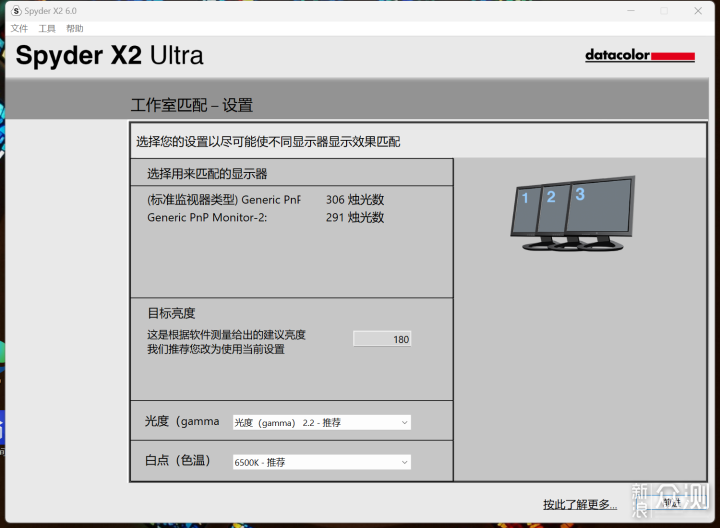
Spyder X2 Ultra匹配设置可以设定亮度、光度、白点,通常室内显示器设置亮度250-300nit,光度和白点默认2.2、6500K。
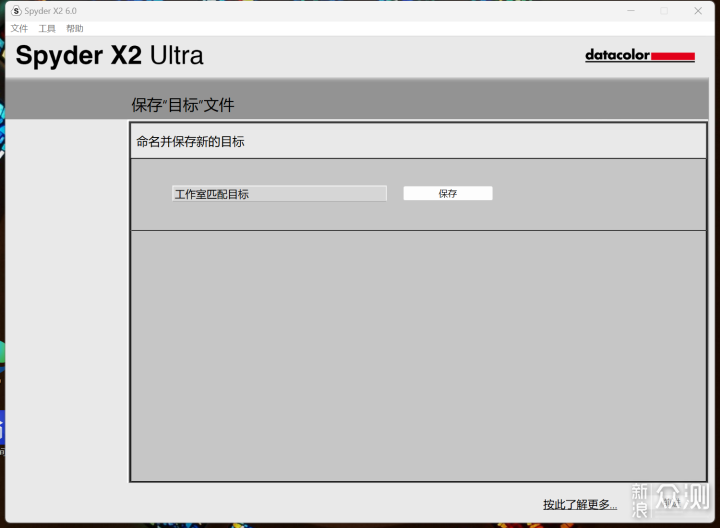
保存设置文件需要注意不要使用中文,否则会保存失败,应该是bug了。
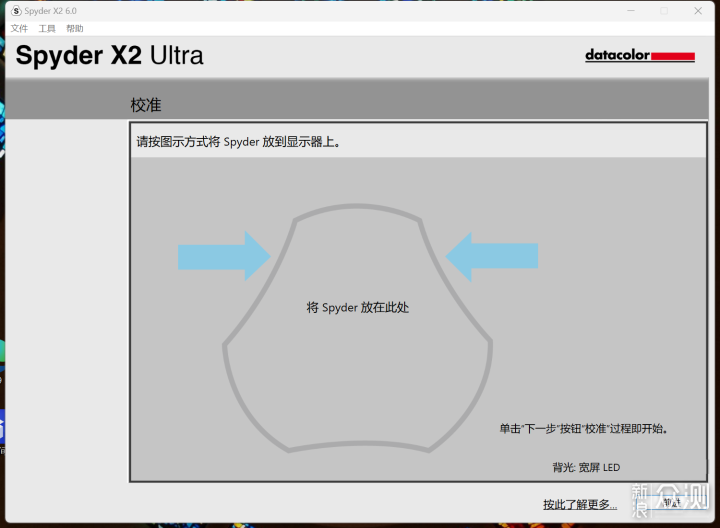
下一步才是真正校准过程,同样把Spyder X2 Ultra分别放在两台显示器测试。
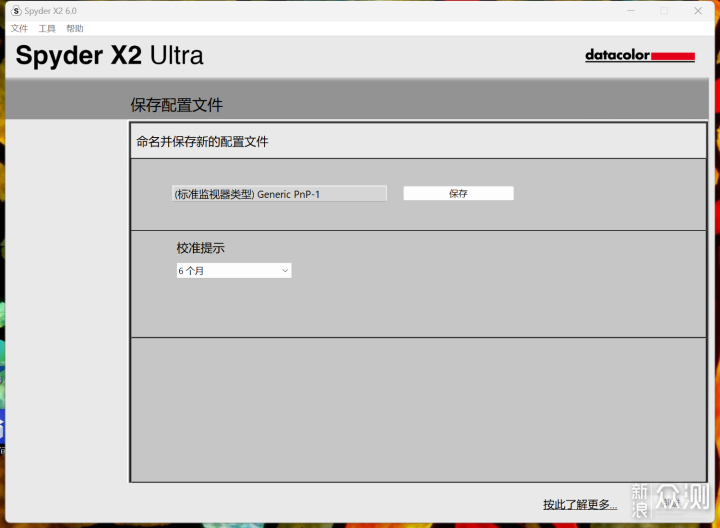
测试结束后会提示保存配置文件,同样,配置文件需要手动改成英文的。完成后配置文件会被自动加载,默认SpyderX2驱动软件是开机运行的,也就是说开机看到的画面就是校准过的啦~
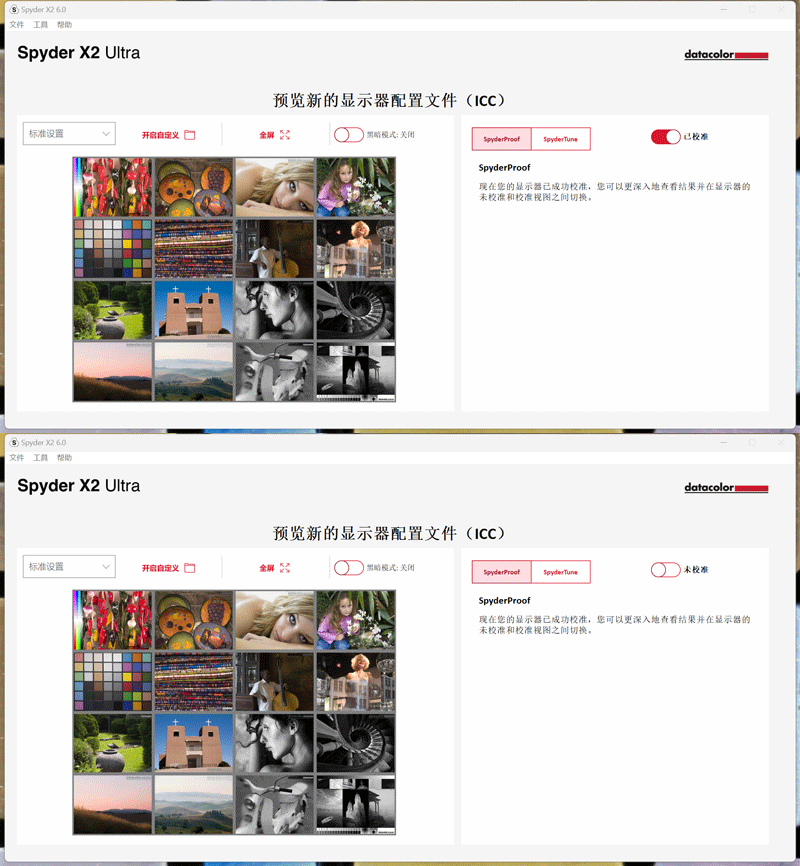
结束后,Spyder X2 Ultra给了一个校准预览,当然这个预览时算法生成的,实际预览可以通过开启关闭SpyderX2驱动软件中的校正来查看。
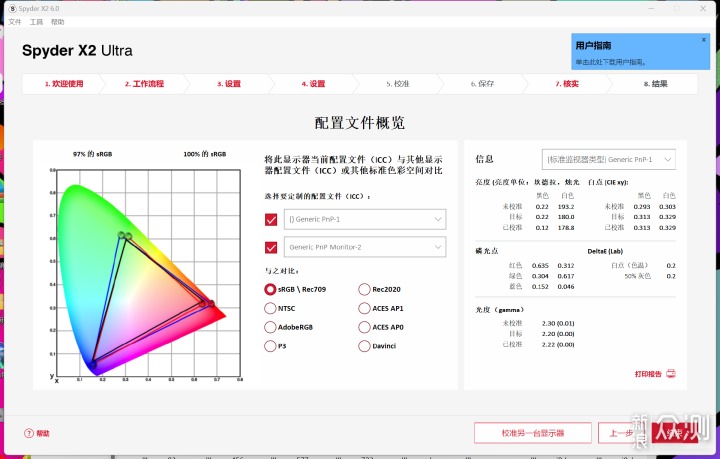
最后一步,Spyder X2 Ultra给了配置文件预览,这里可以对比下各显示器校准前后的亮度、光度、色域等变化。
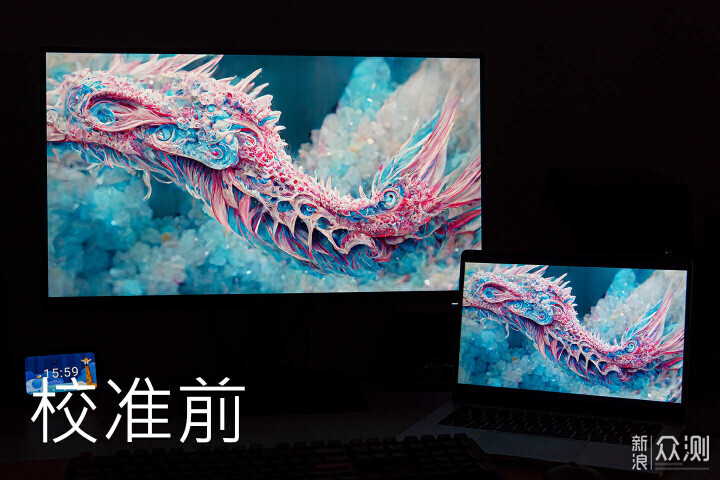
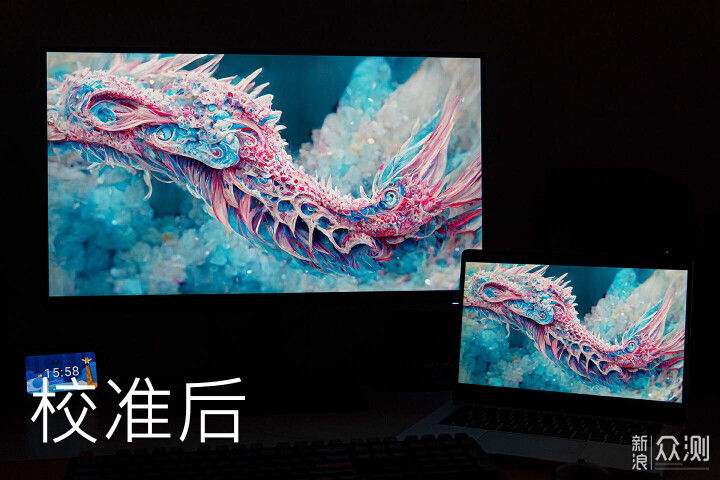
据我之前的使用经验,小米笔记本主要的问题是默认色温偏冷,如上校准前,小米笔记本画面偏蓝,红蓝相对鲜艳,校准后色温就非常接近了(小米画面亮度偏暗是观看角度影响的)。
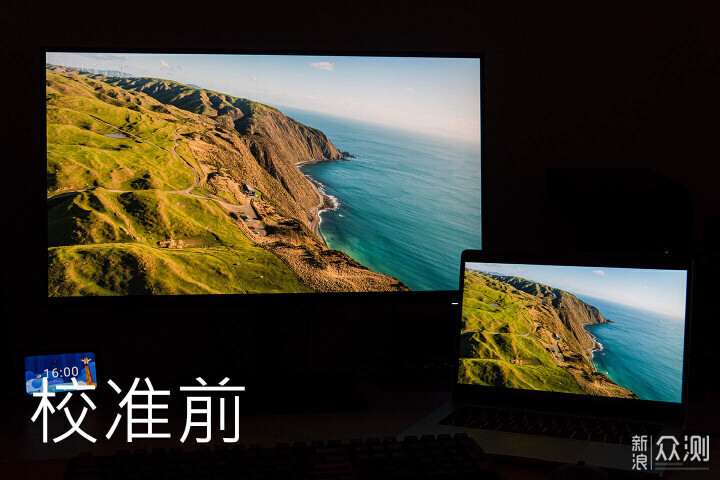
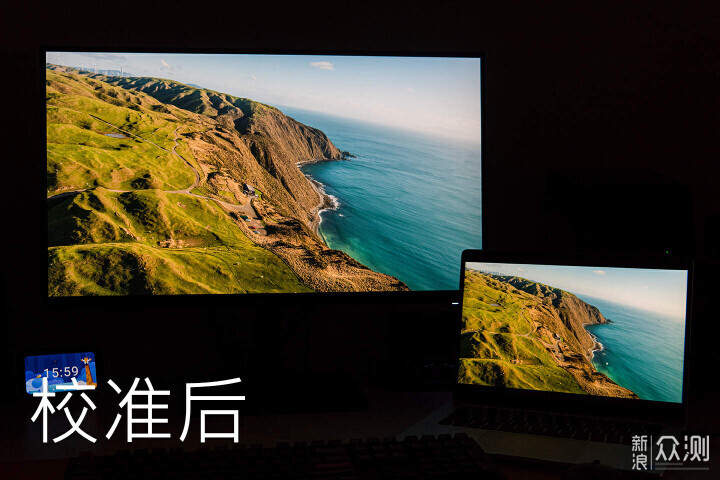
这组对比就明显了,主要看还海面的颜色,原图是偏青色的,小米校准前是蓝色的,校准后色温正常,两块屏的显示差异小了很多。
总结,Spyder X2 Ultra多屏校准整个过程大概5分钟,图形化的界面一看就懂,每个步骤也自带说明和注意事项,上手没有难度。
Spyder X2除了Ultra还有Elite版本,Ultra支持HDR校准,最高支持2000nit,Elite最高支持750nit,两者售价也有区别,有计划升级miniled显示器的朋友可以选择Ultra,使用常规显示器的朋友可以看下Elite。
https://detail.tmall.com/item.htm?id=719602643749&spm=a21dvs.23580594.0.0.621e3d0dJGj5Wr

 微信扫码
微信扫码
 QQ扫码
QQ扫码
您的IP:10.1.55.24,2026-10-15 14:46:00,Processed in 0.16945 second(s).
